


Navicat UI
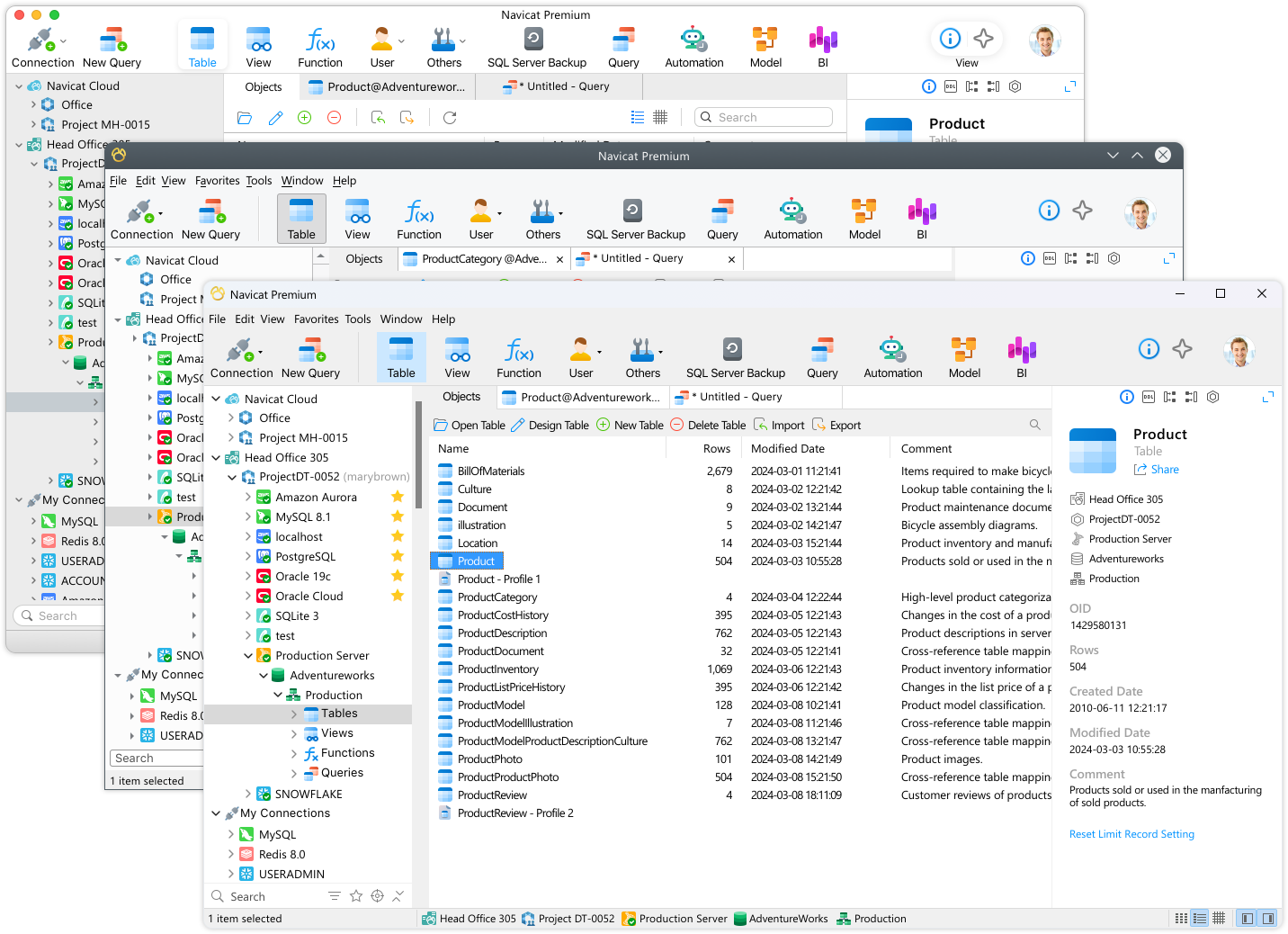
Navicat Premiumは、タスクを中心に設計されたUIにより、ワークフロー全体をわかりやすく案内します。不要な要素や操作上の負担を抑えることで、作業への集中を維持し、データの参照、クエリ実行、管理をスムーズに行えます。
ネイティブデザイン
Windows、macOS、Linuxの各OS向けに専用設計されています。高速なレスポンスとOSレベルの統合により、システムの一部として自然に使える操作性を提供します。

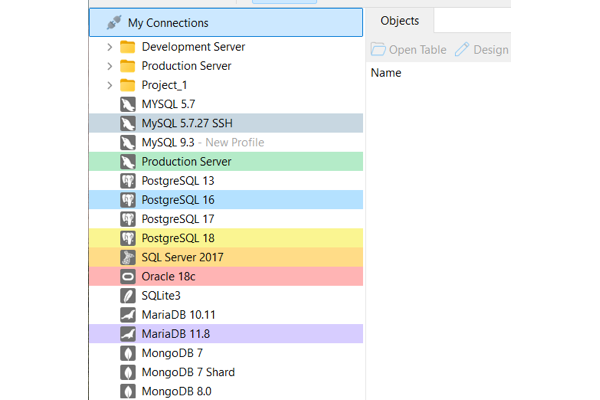
接続の色分け
接続を色分けし、データベース環境をひと目で識別できます。選択した色は、ナビゲーションツリー内の接続配下にあるすべてのオブジェクトと、開いているオブジェクトのタブにも反映されるため、どのシステムを操作しているかを常に正確に把握できます。
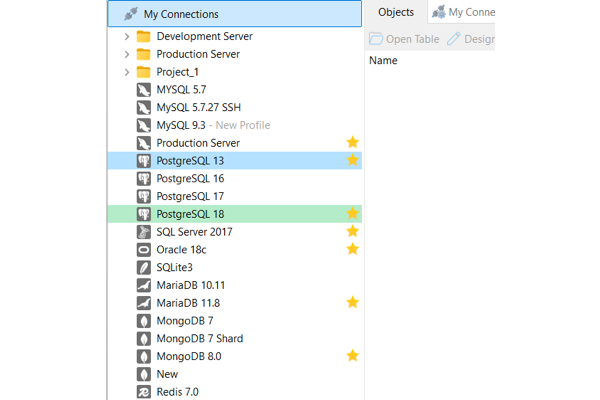
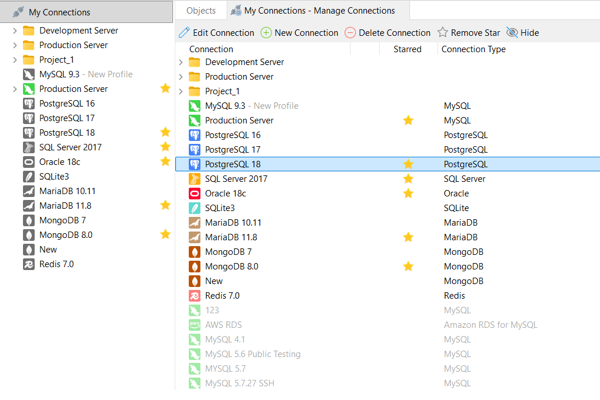
接続にスターを追加
重要な接続にスターを付けて、すぐに見つけられるようにします。ナビゲーションペインを重要度の高い環境に絞り込めるため、目的の接続へすばやくアクセスできます。
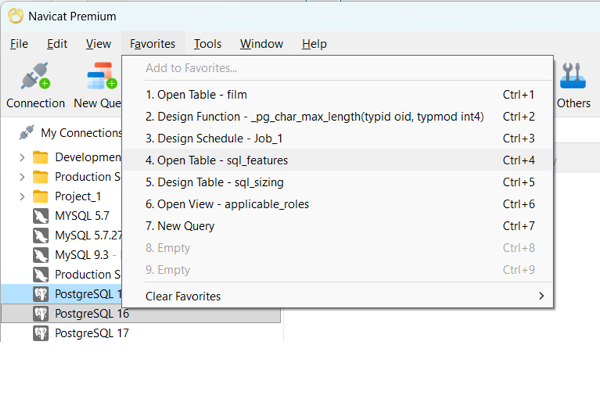
お気に入りに追加
頻繁に使用するデータベースオブジェクトや、モデル、BI、オートメーションなどの機能をお気に入りに追加できます。深い階層のナビゲーションツリーをたどることなく、ワンクリックですぐに作業を開始できます。
頻繁に使用するデータベースオブジェクトや、データエディタ、オートメーションなどの機能をお気に入りに追加できます。深い階層のナビゲーションツリーをたどることなく、ワンクリックですぐに作業を開始できます。
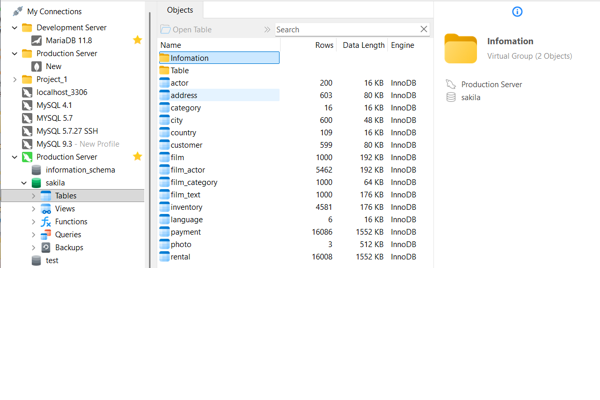
バーチャルグルーピング
物理的なデータベース構造を変更せずに、接続とオブジェクトを目的に応じたカテゴリへグループ化できます。実際のデータベースオブジェクトを元の場所に安全に保持したまま、整理された操作しやすいワークスペースを構築できます。
未使用の接続を非表示
現在の作業に不要な接続を非表示にし、必要な項目だけが表示される、見やすく集中しやすいナビゲーションペインを保てます。
検索とフィルタリングツール
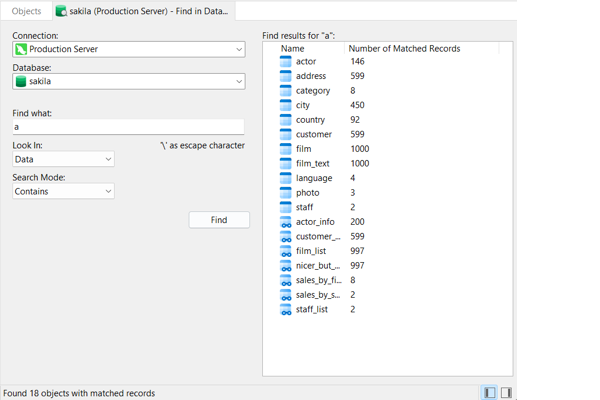
データベース/スキーマ内を検索
指定した接続、データベース、スキーマを横断的に検索し、特定のデータレコードや構造定義をすぐに見つけられます。[含む][単語全体][前方一致][正規表現]などの一致条件や、大文字/小文字を区別しない設定を使用して、目的に合わせた詳細な検索を行えます。
該当箇所は赤色で明確に強調表示され、検索結果をダブルクリックすると対応するオブジェクトのタブがすぐに開くため、作業の流れを中断しません。
ナビゲーションペインのフィルターバー
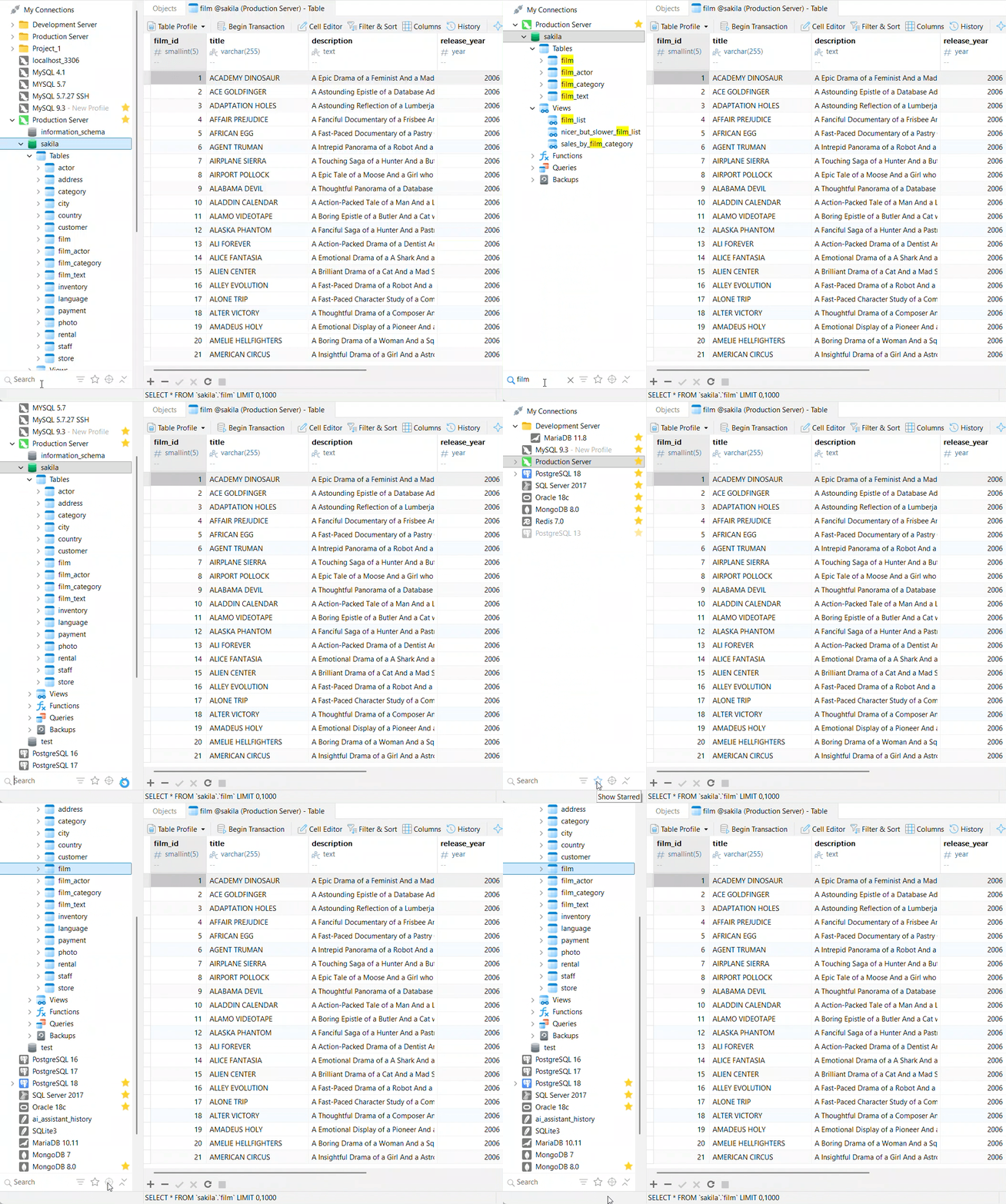
ナビゲーションペイン内で、接続、グループ、データベースオブジェクトをすぐに絞り込めます。検索ボックスへ入力すると表示内容が動的にフィルタリングされ、一致するカテゴリが自動的に展開されて結果が表示されます。
接続フィルター:接続タイプ、データベースベンダー、またはアクティブなオブジェクトで表示内容を絞り込めます。
スター付きのみ表示:ワンクリックで、スターを付けた重要な接続だけを表示できます。
アクティブなタブのオブジェクトを表示:現在アクティブなタブで編集中のデータベースオブジェクトをナビゲーションツリー上ですぐに強調表示し、その位置へ移動できます。
コンテキスト検索フィルター
作業への集中を保ったまま、Navicatのあらゆる画面で必要な項目をすぐに検索できます。検索フィルターは各ワークスペースビューに組み込まれています。
ツリーを直接検索:ツリービュー内をクリックして入力を開始すると、一致する項目へ直接移動できます。
タブ内フィルタリング:画面内の検索ボックスを使用し、表示項目を動的に絞り込めます。
フォーカスモード
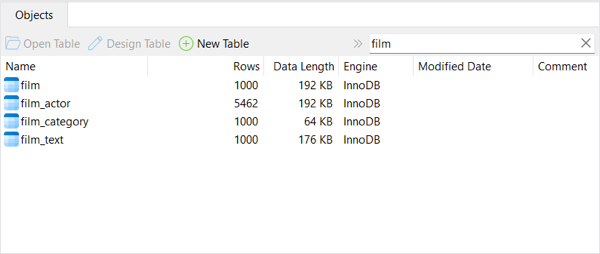
不要な情報を画面から取り除き、作業範囲を明確にできます。フォーカスモードでは、現在操作中のフォームまたはエディタ以外をすべて非表示にして全画面表示へ切り替えるため、目の前の作業に集中できます。
カラーテーマ
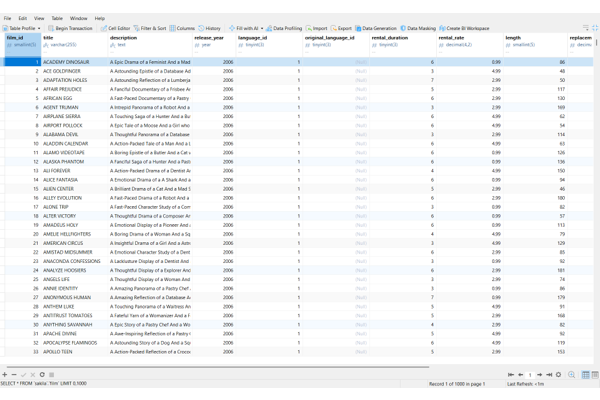
環境や作業スタイルに合った外観を選択できます。すべてのウィンドウ、ビュー、メニュー、コントロールに暗いカラーパレットを適用し、長時間の作業による目の負担を軽減する洗練されたダークテーマと、クラシックでコントラストの高いライトテーマを切り替えられます。
ショートカットキー
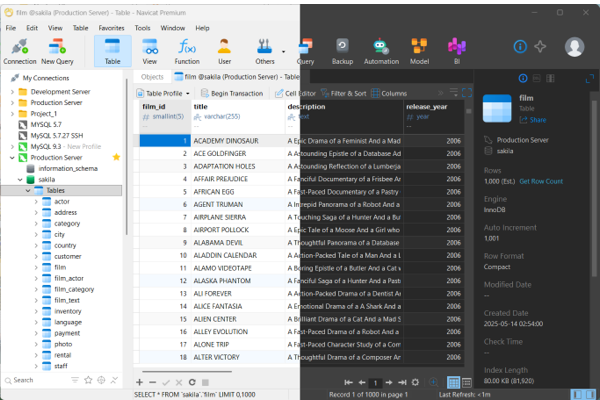
ほぼすべての機能に対応するキーボードショートカットで、作業をすばやく進められます。ガイドから必要なショートカットをすぐに確認し、操作を効率化してマウスクリックを減らせます。
ショートカットキーの総合ガイドを見る