


Navicat の最新版 On-Prem Server (3.1) は、データベース管理に AI によるサポートを画期的に導入しています。実際に、3つの新機能のうち2つが AI を活用しています。一般的な用途向けの「AI アシスタント」に加え、SQL 開発に特化した「Ask AI」ツールが用意されています。これらはいずれも、広く普及している AI モデルのインターフェース(API)を活用しています。このブログ記事では、AIアシスタントを簡単に導入し、AIによる高度なガイダンスによってチームがその真価を最大限に享受する方法をご紹介します。
AI APIの概要
AI API(Application Programming Interface)とは、開発者が基盤となるAIモデルを独自に構築したり管理することなく、インターネット経由でAI機能にアクセスできるようにする仕組みです。膨大な計算処理能力と専門知識が求められる独自の大規模言語モデル(LLM)を開発する代わりに、AI APIにリクエストを送信するだけで、ほんの数秒で高精度な返答を得られるのです。
AI APIの活用シーンは驚くほど多岐にわたり、それが人気を博している理由の一つでもあります。AI APIは、質問への回答、文書の要約、言語翻訳、意味分析といった自然な言語処理を可能にしています。ソフトウェア開発においては、コードの生成、説明、エラー修正(デバッグ)、最適化といった「コード・アシスタント」として機能します。これは、Navicatの「Ask AI」ツールが提供するSQL向けの機能とまさに同じものです。開発分野以外にも、AI APIはコンテンツ作成、データ抽出、チャットボット、バーチャルアシスタント、画像認識などの分野で広く活用されています。
このため、NavicatでAIアシスタントを設定するには、AI APIプロバイダーを選択して接続する必要ががあります。これは、要するにソフトウェアに「頭脳」を与えるということです。それでは、早速その手順を見ていきましょう!
AIアシスタントの設定
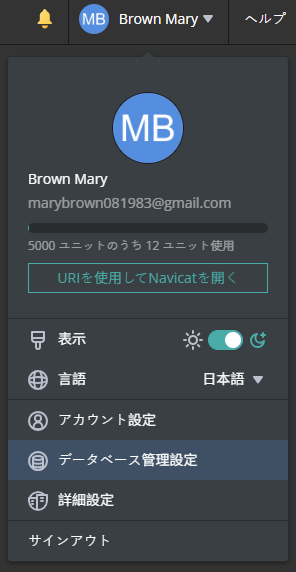
AIアシスタントに関するすべての設定は、「データベース管理設定」画面にあります。この画面は、プロフィール名に関連付けられたメニューをプルダウンすると表示されます:
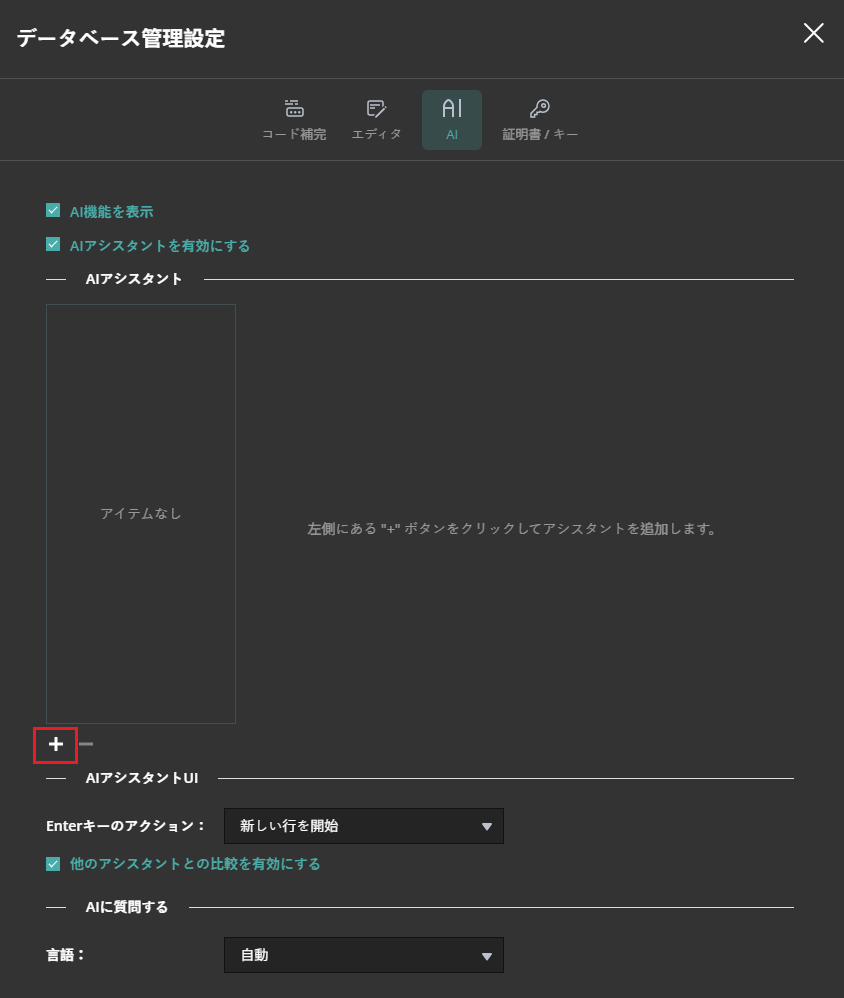
「データベース管理設定」画面で、画面上部にある「AI」アイコンをクリックすると、AIアシスタントの詳細がすべて表示されます。ただし、初期状態ではAIモデルがまだ選択されていないため、ほとんどの項目は空欄になっています。AIモデルを選択するには、AIアシスタントリストの下部にあるプラス(+)アイコンをクリックしてください:
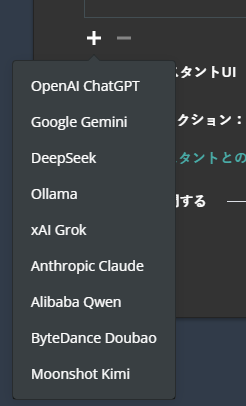
これにより、利用可能なすべてのAIモデル提供元が掲載されたメニューが表示されます。Anthropic Claude、Google Gemini、DeepSeek、Grokなど、主要なプロバイダーはすべてサポートされています。
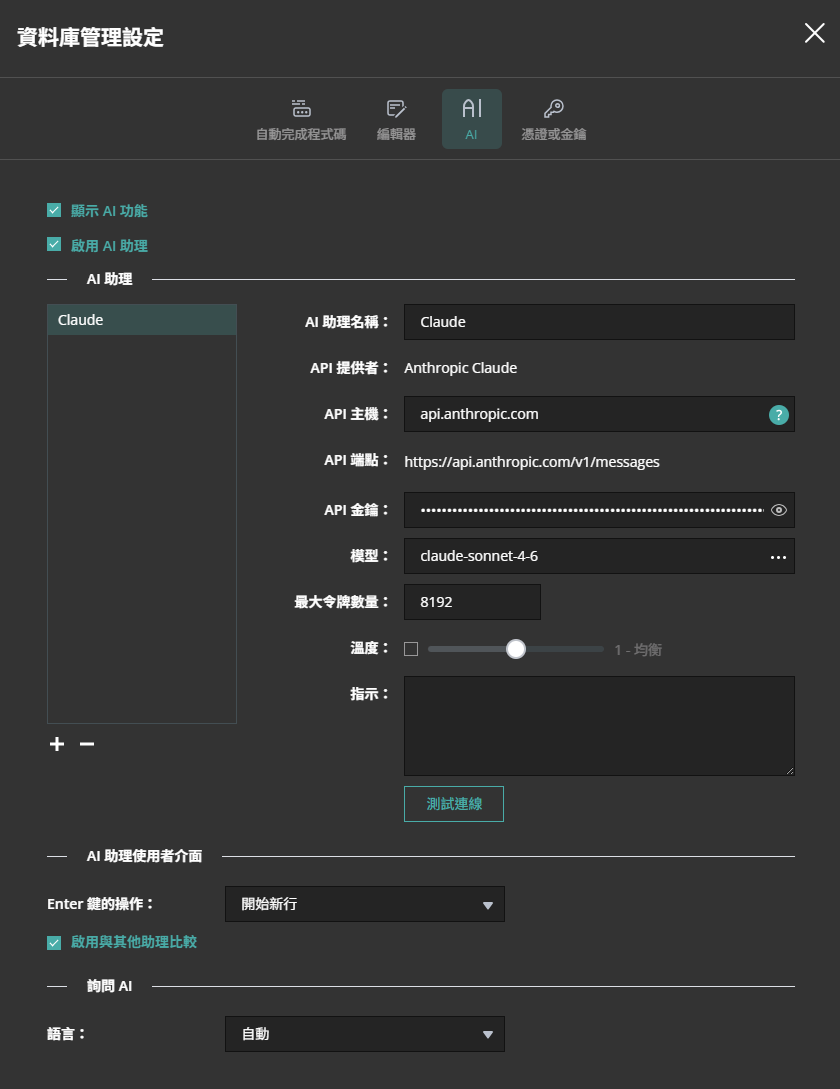
AIモデルプロバイダーを選択すると、AIアシスタントリストの右側にあるいくつかの項目が表示されます。これらは選択したプロバイダーによって異なります。例えば、Claude(クロード)では「Max Tokens」という名称で画面に表示されるmax_tokens(最大トークン数)パラメーターがあります。Max Tokensの適切な数値は、Claudeの使用目的によって異なりますが、以下にいくつかの目安を示します:
- 単純な確認・分類:256~512トークン
- チャット・Q&A:概ね1024~2048トークンあれば十分です
- コード生成:複雑な関数の場合、4096~8192トークン
- ライティング/コンテンツ作成:4096~8192トークン
知っておくべき重要な点:
- max_tokensはClaudeが生成できる最大値です。上限に達していなくても、生成が完了すると処理は停止します
- 1トークン ≈ 4文字、または英語でおよそ0.75語に相当するため、1024トークン ≈ 750〜800語となります
- 上限はモデルによって異なります。Claudeモデルは最大8192トークンの出力をサポートしています(ただし、コンテキストウィンドウの総容量はこれよりはるかに大きいです)
- 課金対象となるのは実際に使用したトークンのみであり、指定した上限数ではありません
回答の文字数を制限したい場合は、まず4096トークンからお試しください。この設定であれば、必要以上に文字数を増やすことなく、Claudeが詳しい回答を作成するゆとりが十分にあります。回答が途中で切れてしまう場合は、この数値を増やしてください。短い回答だけで済むことが分かっている場合は、コストを少し抑えるためにこの数値を下げても構いません。なお、設定値を上げたとしても、Claudeが実際にそのトークンを使用しない限り追加料金は発生しないため、この設定値は多めに設定しても問題ありません。
APIキーの取得
どのAIプロバイダーを選択する場合でも、APIキーは必要とされる情報の中で最も重要なものです。選択したAIプロバイダーからAPIキーを取得する必要があります。APIキーとは、本質的にアプリケーションを識別し、AIサービスへのアクセスを許可する、自動的に生成された唯一のパスワードです。Navicat On-Prem ServerがAI APIにリクエストを送信する際、このキーがリクエストの一部として含まれるため、プロバイダーはユーザーの身元を確認し、利用状況を追跡し、適切な課金を行うことができます。
APIキーは、選択したプロバイダーのプラットフォーム(例:Anthropicのコンソールconsole.anthropic.com やOpenAIのプラットフォームplatform.openai.com)でアカウントを登録することで取得でき、通常は必要な時にすぐに発行されます。APIキーは有料サービスへのアクセスを可能にするため、パスワードと同様に扱う必要があります。安全に保管し、決して公開せず、一般にアクセス可能なコード内に埋め込まないよう注意してください。ほとんどのプロバイダーでは、異なるアプリケーションやチームメンバー向けに複数のキーを生成でき、万が一キーが漏洩した場合には即座に無効化することができます。
モデルの選択
プロバイダー選びに次いで重要な決定事項は、どのモデルを使用するかです。ほとんどのAIプロバイダーでは、複数のモデルから選択できるようになっています。モデル選択欄の右側にある省略記号(...)をクリックすると、モデルを選択できるダイアログが開きます。以下は、Claudeで利用可能なモデルの一覧です:
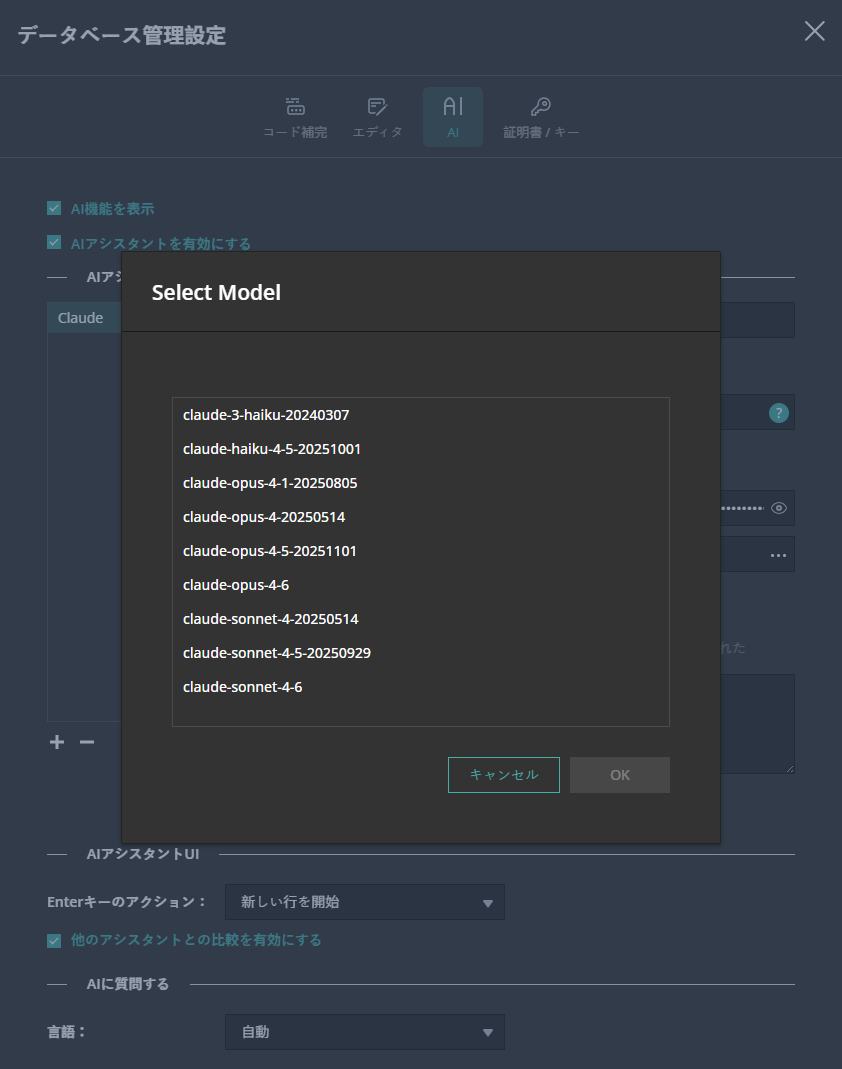
注意すべき点として、使用するモデルによってコストが大きく異なる場合があります。正確な価格情報については、プロバイダーのモデル概要ページをご確認ください。例えば、こちらがClaudeの概要ページです。
全体をまとめると
必要な情報をすべて入力したら、「Test Connection」ボタンをクリックしてAPIサービスをお試しいただけます。問題がなければ、画面上部に「Connection Successful!」というメッセージが表示されます:
これで、On-Prem Server 3.1のAIアシスタントとAsk AIツールの両方をご利用いただける状態となります!