


パラメーター、ページナビゲーション、自動更新
前回は、タイルレイヤーを使用してClassic Modelsの売上ダッシュボードを構成し、製品ライン別売上、月別売上推移、注文金額別上位顧客という3つのチャートを、見やすく均等に配置された横一列に並べました。今回は、パラメーター、ページナビゲーション、自動更新という3つのビジネスインテリジェンス機能を加えて、このダッシュボードをインタラクティブかつ自律的に維持できるものにします。
パラメーターでインタラクティブにする
静的な「全期間」表示も便利ですが、チャートを作り直すことなく閲覧者が年度を切り替えることができれば、さらに価値が高まります。そのために使用するのがパラメーターです。パラメーターは、ワークスペースレベルで一度定義し、複数のチャートに同時にフィルターとして適用できる再利用可能な変数です。
- メインツールバーの「パラメーターを新規作成」をクリックします。
- 名前を「
OrderYear」にします。 - 「使用先」で「
データソース(カスタムフィールド)/チャート/ダッシュボード」が選択され、「データタイプ」が「数値」に設定されていることを確認します。 - 「許容値」を「リスト」に設定し、
orders.orderDateに含まれる3つの異なる年、2003、2004、2005を入力します。
「現在の値」が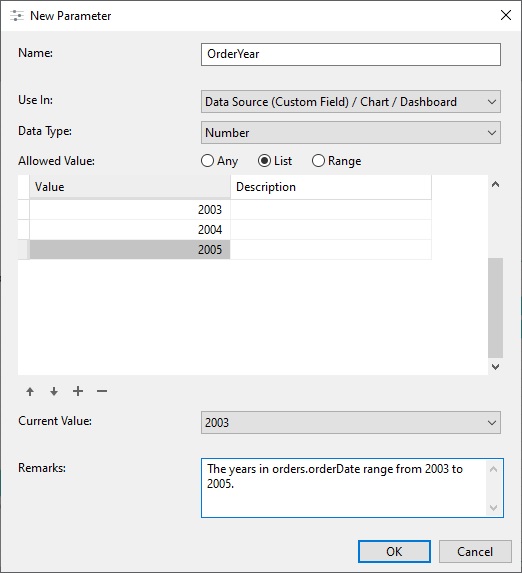
2003に設定されています。これは、OrderYearをチャートに適用すると、その値でフィルタリングされることを意味します。 - 「確認」をクリックして、新しいパラメーターを作成します。
チャートにパラメーターを適用する
OrderYearパラメーターの現在値(2003)でチャートの結果をフィルタリングするには、デザイナーでチャートを開き、関連する日付フィールドにデータフィルターとしてOrderYearを適用する必要があります。
- ワークスペースでパラメーターを適用するチャートを見つけ、ダブルクリックします。新しいタブでチャートデザイナーが開きます。
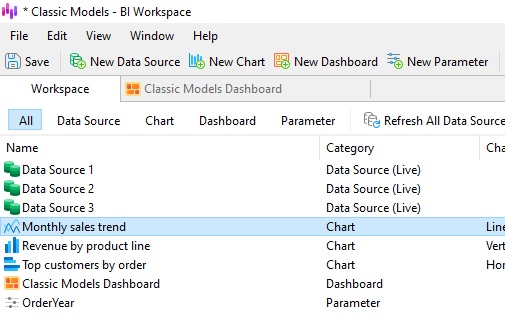
- 「データフィルター」ボタンをクリックし、続いて[+]ボタンをクリックしてフィルター条件を追加します。デフォルトでは、orderMonthフィールドが選択されています。
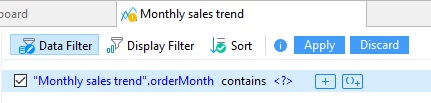
- 「含む」という文字をクリックし、コンテキストメニューから「から始まる」を選択します(日付はyyyy-mm形式です)。
- <?>をクリックします。フィルタリングに使用する値を選択するダイアログが開きます。先ほど作成したパラメーターを指定するには、「パラメーターのみ表示」ボックスをオンにし、続いて[$OrderYear]:を選択します。
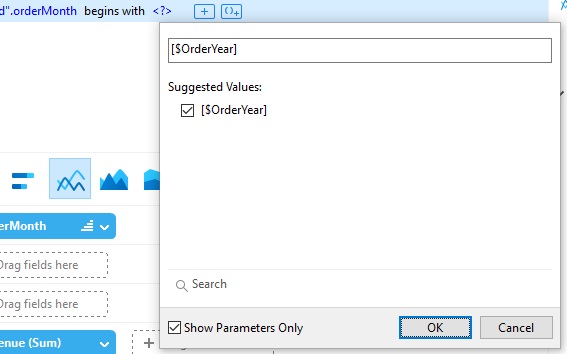
- これで「適用」をクリックすると、2003年の売上だけが表示されます。
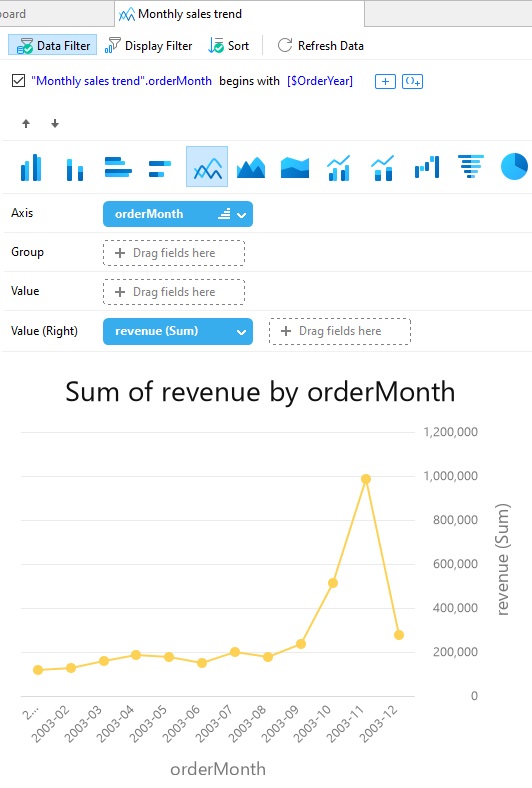
適用すると、ダッシュボードで選択した年が変更されるたびにチャートが更新されます。基になるクエリを変更する必要はありません。
ページナビゲーションでページをつなぐ
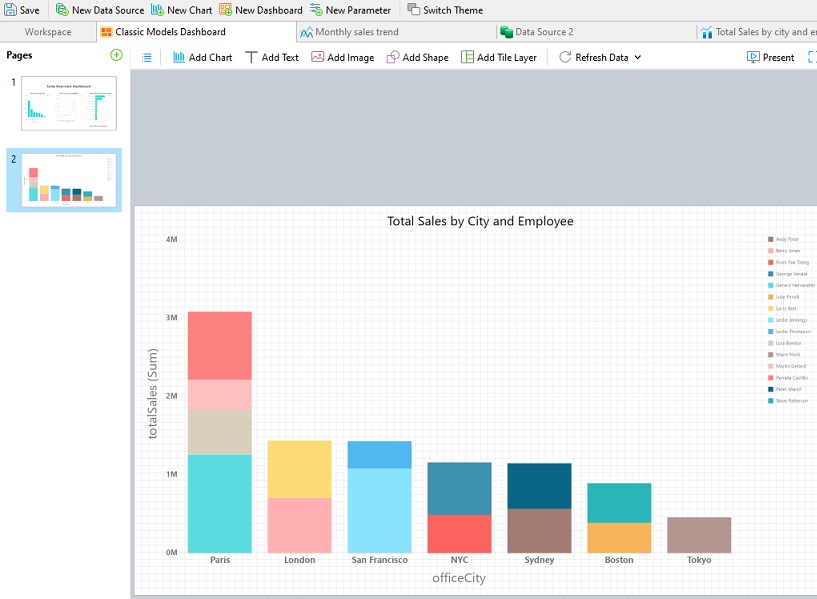
たとえば、オフィス別および従業員別の売上内訳を追加すれば、このダッシュボードは容易に2ページ目まで拡張できます。ページナビゲーションを使用すると、閲覧者に該当するタブを探してもらうのではなく、2つのページを直接リンクできます。
こちらは、オフィス別/従業員別の内訳チャートを2ページ目に追加したClassic Modelsダッシュボードです。
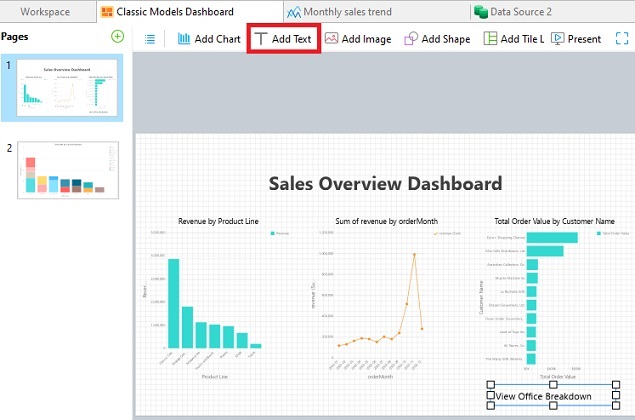
- メインの「売上概要」ダッシュボードページに戻り、「オフィス別内訳を表示」のようなテキストラベルを追加します。
- ラベルを選択し、そのプロパティペインで「ページナビゲーション」の移動先を新しいページに設定します。
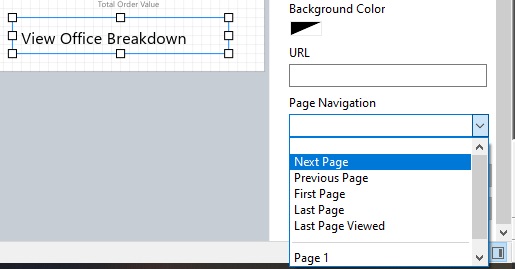
これで「表示」モードでは、ラベルをクリックすると閲覧者がオフィス別内訳ページへ直接移動します。これにより、個別のダッシュボードページの集まりが、スライドの束というよりも小さなアプリケーションのように動作するものになります。
自動更新で最新の状態を保つ
このダッシュボードを共有画面に表示したり、定期的に確認したりする場合、古い数値のままでは、そもそもダッシュボードを構築した目的が損なわれます。そこで役立つのが自動更新です。
- ツールバーの「データを更新」の横にある下向き矢印をクリックします。
- タイミングメニューから、たとえば15分ごとなどの自動更新間隔を選択します。
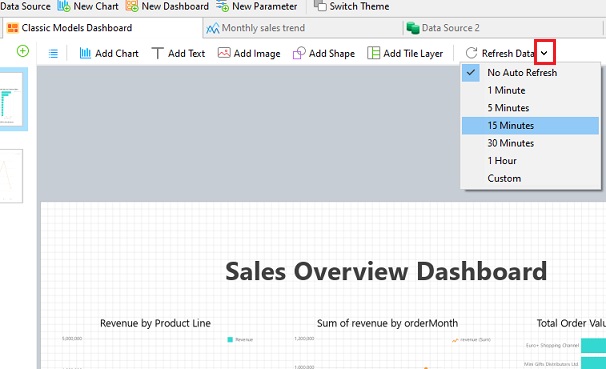
それ以降、Navicatは設定したスケジュールに従ってclassicmodelsから最新のデータを取得するため、会議前に誰かが「更新」をクリックする必要はありません。
すべてを組み合わせる
前回のタイルレイヤーと組み合わせることで、これら3つの機能は、内容の増加に応じて調整され、作り直すことなく閲覧者が年ごとにデータを探索でき、関連するビューをつなぎ、手動での操作なしに数値を最新に保つダッシュボードを完成させます。ページにチャートを並べただけのものと、実際に信頼して使用できるレポートツールとの違いは、ここにあります。