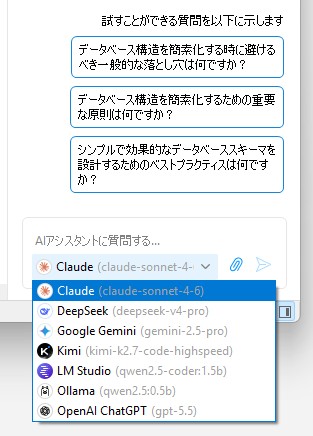


これまで紹介してきたChatGPT、Claude、GeminiなどのAI アシスタント設定では、プロンプトがインターネット経由で各プロバイダーのサーバーに送信されます。多くの作業では問題ありません。しかし、機密性の高いスキーマや規制対象のデータを扱う場合や、インターネット接続または毎月のAPI利用料に依存したくない場合、NavicatではOllamaやLM Studioを介して、自分のPC上だけで動作するモデルにAI Assistantを接続することもできます。
ローカル環境を選ぶ理由
クラウドのAI アシスタントをすでに設定している場合でも、ローカル環境を用意するメリットはいくつかあります。
- プライバシー:テーブル構造、サンプルデータ、クエリがPCの外部へ送信されません。
- トークンごとの費用なし:モデルをダウンロードした後は、利用時にAPI料金が発生しません。
- オフラインで利用可能:安定したインターネット接続を確保できない環境での開発に便利です。
- モデルの選択肢:どちらのツールにもオープンモデルのライブラリが用意されており、ハードウェア性能に応じてモデルのサイズを選択できます。
ただし、ノートPC上で動作するローカルモデルは通常、最先端のクラウドモデルと同等の推論性能を得られるとは限りません。また、大規模なモデルを実用的な速度で動かすには、十分なRAM容量と、できれば性能の高いGPUが必要です。そのため、ローカルLLMは、クエリの下書き、サンプルデータの生成、テーブルコメントの作成などの日常的な作業には適していますが、詳細なデバッグ作業にはあまり向いていません。
Ollamaの設定
Ollamaはモデルをローカルで実行し、Navicatから接続できるローカルサーバーとして公開します。Navicatで設定する手順は次のとおりです。
- Install Ollama from its official website and make sure it's running on your system with at least one model configured.
- Navicatで[ツール] > [オプション]を選択します。
- [オプション]ダイアログで[AI]セクションを選択し、[AI アシスタントを有効にする]にチェックを入れます(下図のステップ1)。
- [+]ボタンをクリックし(下図のステップ2)、プロバイダー一覧から[Ollama]を選択します。
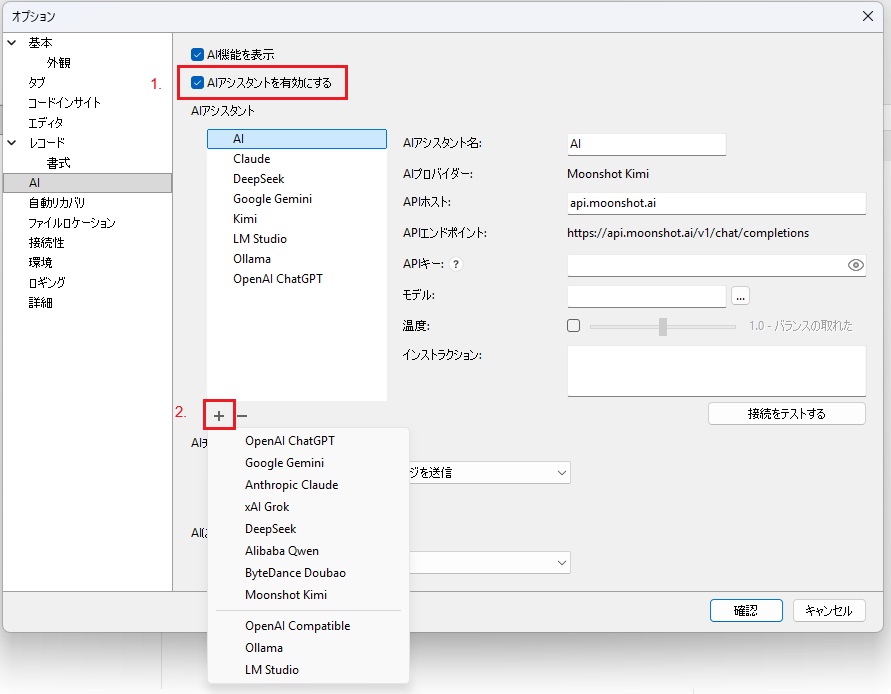
- [AI アシスタント名]に名称を入力します。クラウドのAI アシスタントと区別しやすいよう、「Ollama (Local)」などの名前を付けます。
- [APIホスト]にOllamaサーバーのアドレスを入力します(デフォルトと異なる場合)。
- Navicatで使用する、ダウンロード済みのモデルを選択します。
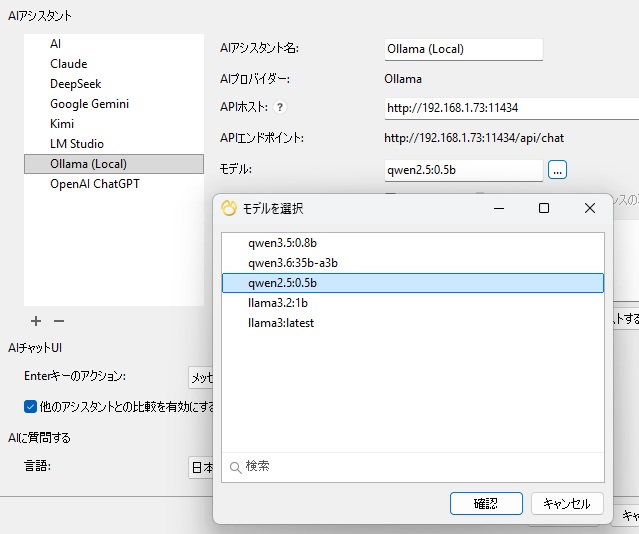
- 応答のランダム性を調整する場合は、[温度]の値を変更します。
- 必要に応じて、会話のトーンやルールを指定する指示を追加します
- [接続テスト]をクリックし、正しく接続できることを確認します。画面下部に数秒間「接続成功」のメッセージが表示されます。
- [OK]をクリックして保存します。
LM Studioの設定
LM Studioも基本的な設定手順は同じです。ローカルモデルの実行環境は異なりますが、Navicatからは同様の方法で接続できます。
- LM Studioをインストールし、モデルを読み込んでローカルサーバーを起動します。LM Studioが実行中であることも確認してください。
- Navicatで[オプション]ダイアログを開き、[AI]セクションを選択します。まだ有効にしていない場合は、[AI アシスタントを有効にする]にチェックを入れます。
- [+]をクリックし、[LM Studio]を選択します。
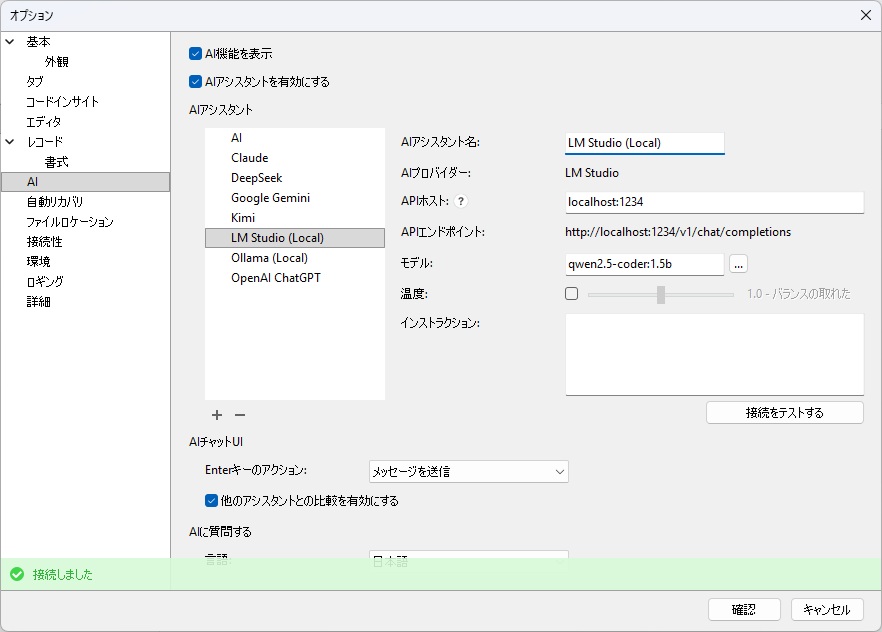
- 「LM Studio (local)」などの名前を付け、LM Studioサーバーの[APIホスト]を入力し(デフォルトと異なる場合)、使用するモデルを選択します。
- 必要に応じて、[温度]を調整し、指示を追加します。
- [接続テスト]をクリックしてから、[OK]をクリックして保存します。
AI アシスタントの切り替え
設定したプロバイダーごとに名前付きの項目が作成されるため、1つの選択肢に限定されません。難しい問題にはクラウドのAI アシスタントを、日常的な作業、機密情報を扱う作業、オフライン環境での作業にはローカルのAI Assistantを使用し、必要に応じてAI アシスタントのドロップダウンから切り替えられます。