


データベースクライアントでセルから移動した際に、意図せず変更が保存され、本番環境のデータを誤って更新してしまった経験はありませんか。多くのデータベースツールでは、入力した内容がすぐにサーバーへ書き込まれるため、慎重に操作しなければならない場面があります。
Navicat 18では、こうした不安を軽減するために、2つの機能が追加されました。 複数の変更をまとめて適用できる「バッチ編集」と、フォームビューで目的のレコードを素早く探せる「レコードナビゲーションサイドパネル」です。変更を適用するタイミングを把握しながら、データの修正や整理を効率よく進められます。
バッチ編集とバッチ編集バーの仕組み
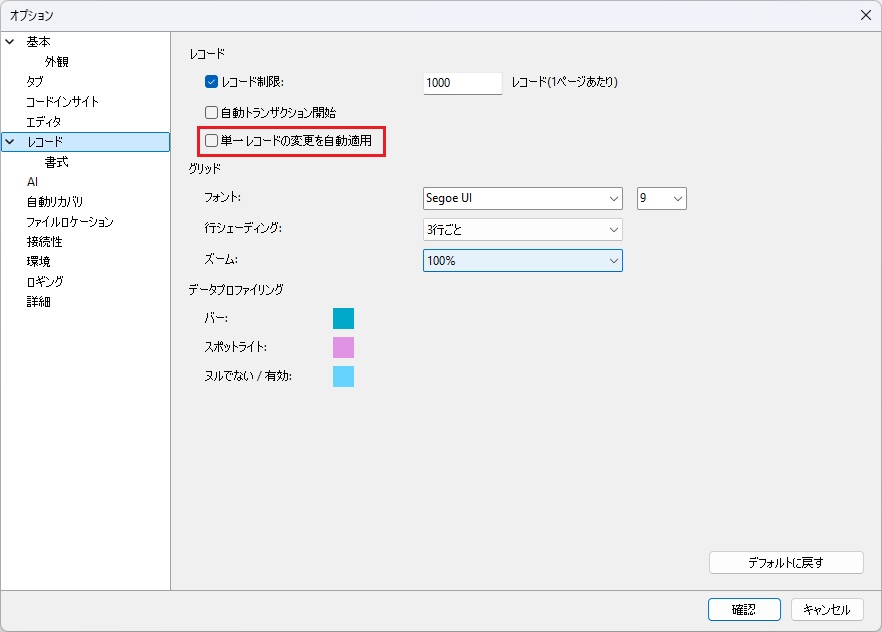
通常、Navicatではレコードからカーソルを移動すると、編集内容がコミットされます。 一方、[ツール] > [オプション] >[レコード] にある「単一レコードの変更を自動適用」をオフにすると、バッチ編集モードになります。このモードでは、複数の行や列を編集しても変更内容はすぐには反映されず、まとめて適用できます。
適用前の変更がある場合は、グリッドの下部にバッチ編集バーが表示されます。 ここには、変更が保留されているレコードの件数と、[適用]、[破棄]の各ボタンが表示されます。
- 複数行の変更を一時的に保持:例えば、複数の顧客の連絡先情報や与信限度額を修正する際、行を移動しても変更内容を個別にコミットせずに編集を続けられます。変更した行はグリッド上でハイライト表示されるため、対象を簡単に確認できます。
- 変更の一括破棄:[破棄]をクリックすると、適用前の変更をすべて取り消し、編集したレコードを元の値に戻せます。
- 変更の一括適用:[適用]をクリックすると、保留中の変更がまとめて実行されます。変更内容が一括してコミットされ、サーバー側で検証されます。
操作手順:classicmodelsでバッチ編集を試す
MySQLのサンプルデータベース「classicmodels」を使って、複数レコードの編集を試してみましょう。
- Navicatの[オプション] > [レコード] で、「単一レコードの変更を自動適用」のチェックを外します(赤枠部分)。
- customersテーブルをグリッドビューで開きます。
- 「Baane Mini Import」のcustomerName列にあるセルをダブルクリックし、値を変更します。
- 続いて、2件目のレコード「Mini Wheels Co.」のcontactFirstNameを変更し、3件目の「Muscle Machine Inc」の電話番号も編集します。
- 行を移動しても、編集内容がコミットされないことを確認してください。変更した3行は薄いオレンジ色でハイライトされたままとなり、グリッド下部のバッチ編集バーには、保留中の更新が「Update: 3」と表示されます。その横に[適用]と[破棄]のボタンが表示されます。
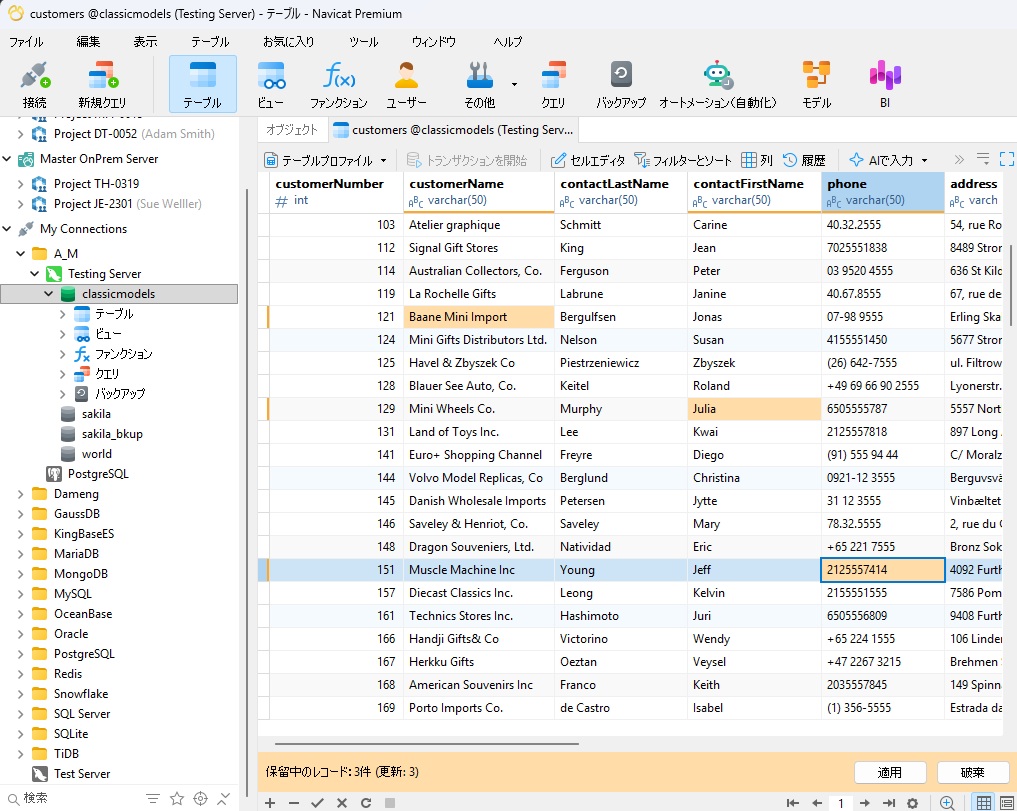
- [破棄]をクリックします。編集した3件のレコードが、すぐに元の値に戻ることを確認します。
- 複数のレコードをもう一度編集します。まとめて変更を確定する場合は、[適用]をクリックします。保留中の変更が一括してデータベースに書き込まれます。
バッチ編集を有効にしておけば、[破棄]ボタンで適用前の変更をまとめて取り消せます。大規模なテーブルで複数のレコードを修正する場合でも、意図しない保存を防ぎながら作業を進めやすくなります。
ナビゲーションサイドパネルでレコードを効率よく確認
グリッドビューはデータを一覧で確認・編集するのに便利ですが、多くの項目を持つレコードを詳しく確認するには、フォームビューが適しています。ただし、大量のレコードを確認する際に、[次へ]や[前へ]のボタンで1件ずつ移動するのは手間がかかります。
Navicat 18では、フォームビューの横に「レコードナビゲーションサイドパネル」が追加されました。このパネルには、主キーや指定した表示フィールドを基準に並べ替えられたレコード一覧が表示されます。検索機能も備えており、目的のレコードを素早く見つけて内容を確認できます。
操作手順:フォームビューでレコードを探す
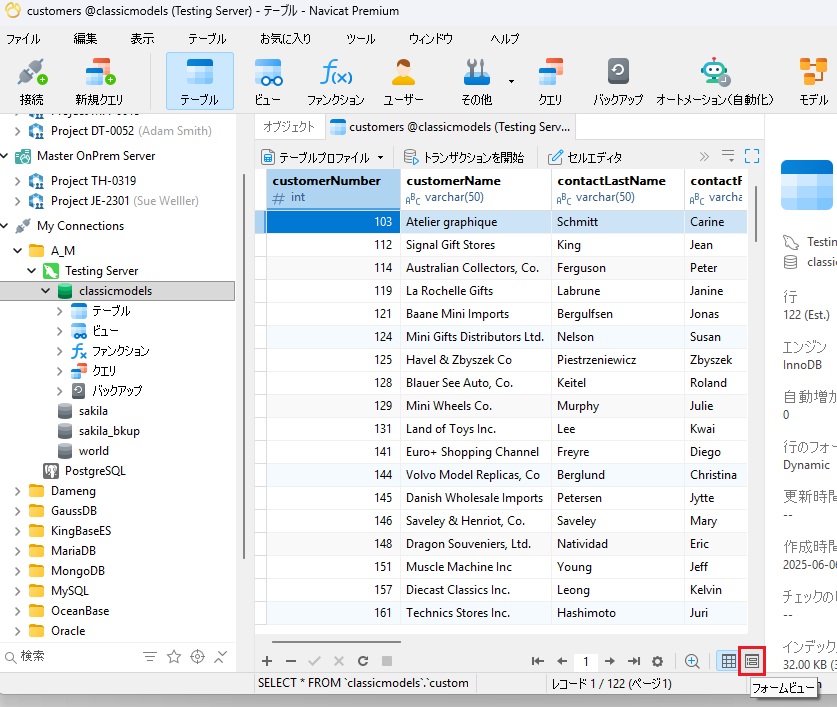
- customersテーブルを開いた状態で、画面下部の表示切り替えバーからフォームビューに切り替えます(フォームビューボタンは赤枠で示されています)。
- 画面の横にレコードナビゲーションパネルが表示されていることを確認します(ナビゲーションボタンは赤枠で示されています)。
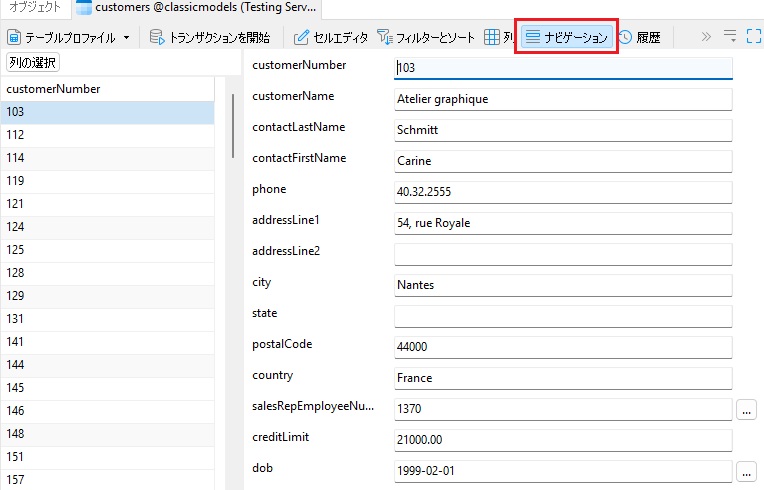
- パネル上部の検索フィルターで、例えば「Blauer See Auto, Co.」というcustomerNameを検索します。複数のレコードを選択することもできます。
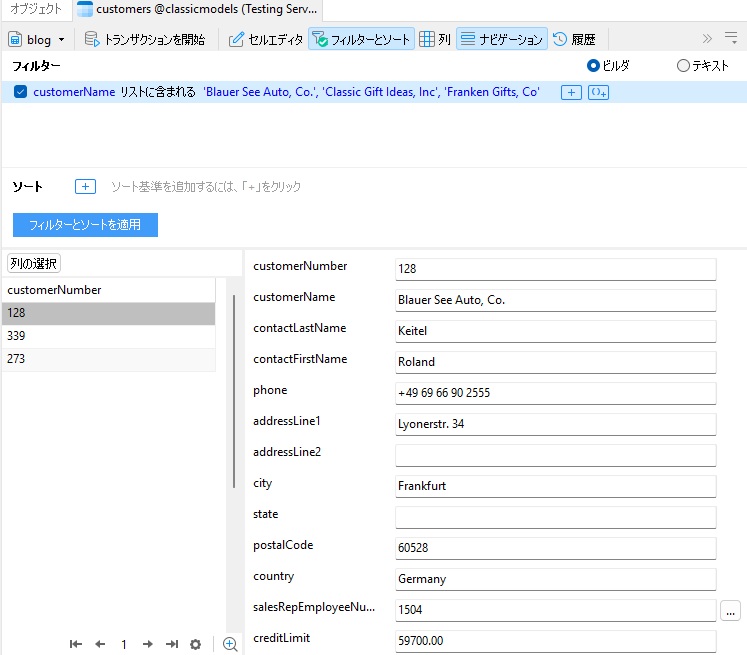
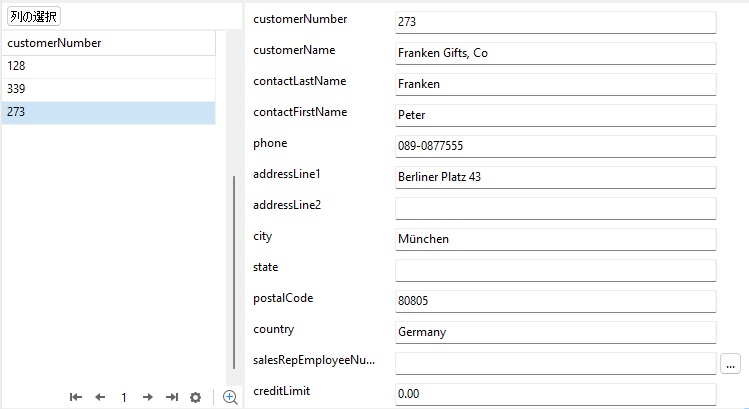
- 一覧から目的のレコードをクリックすると、1件ずつ順番に移動しなくても、そのレコードのフォーム内の各フィールドを直接表示できます。
Conclusion
Whether you are correcting customer account details in a test database or scrubbing invalid entries in production, these UI updates clarify exactly how and when data gets written. By pairing multi-row batch editing controls with fast Form View navigation, Navicat 18 makes routine manual data maintenance safer and significantly more efficient.